# GNS3 en Debian
### Instalación en Debian
Actualizamos los repositorios e instalamos las actualizaciones disponibles del sistema.
```
sudo apt update -y && sudo apt upgrade -y
```
Instalamos las dependencias necesarias para GNS3, incluyendo Python, herramientas de virtualización (KVM, QEMU, libvirt), bibliotecas adicionales (PyQt5, Dynamips)
```
sudo apt install python3 python3-pip pipx python3-pyqt5 python3-pyqt5.qtwebsockets python3-pyqt5.qtsvg qemu-kvm qemu-utils libvirt-clients libvirt-daemon-system virtinst dynamips software-properties-common ca-certificates curl gnupg2 bridge-utils virt-manager libvirt-daemon -y
```
Habilitamos y arrancamos el servicio de virtualización libvirtd y nos añadimos al grupo “libvirt” para otorgarle permisos sobre las máquinas virtuales y redes de KVM .
```
sudo systemctl enable --now libvirtd && sudo usermod -aG libvirt $(whoami)
```
Instalamos las aplicaciones principales de GNS3, esto es:
* el servidor - gns3-server
* la interfaz gráfica - gns3-gui
Utilizamos `pipx` (herramienta de Python) para instalar y ejecutar aplicaciones de Python empaquetadas como scripts ejecutables (CLI):
```
pipx install gns3-server && pipx install gns3-gui
```
Aseguramos que el directorio de binarios de pipx esté en la variable de entorno PATH para que los comandos de GNS3 sean accesibles globalmente desde cualquier terminal.
```bash
pipx ensurepath
```
Insertamos el paquete `PyQt5` en el entorno de gns3-gui, para asegurarnos que tenga todas las dependencias necesarias. Este paquete es un conjunto de enlaces de Python para la biblioteca `Qt`, que es un framework multiplataforma para el desarrollo de interfaces gráficas de usuario (GUI).
```
pipx inject gns3-gui gns3-server PyQt5
```
Iniciamos la red por defecto de KVM y la configuraremos para que se inicie de manera automática.
```
virsh --connect=qemu:///system net-start default
virsh --connect=qemu:///system net-autostart default
```
Reiniciamos el sistema para aplicar los cambios, como la configuración de grupos y PATH.
```
sudo reboot
```
Ahora si estamos en condiciones de iniciar gns3:
```
gns3 &
```
## Ubridge
Se trata de un componente esencial de GNS3 que se ejecuta como `root` para permitir la inyección de paquetes en la interfaz de red. Cuando se ejecuta como root, representa un riesgo de escalada de privilegios. En Linux y Windows, el acceso a la red es limitado, pero en OS X, ubridge tiene acceso total.
Este componente permite interconectar redes del entorno virtual de GNS3 con redes externas o con otros tipos de nodos dentro del mismo proyecto, especialmente cuando estamos usando contenedores, máquinas virtuales o dispositivos que no están en la misma red interna. `ubridge` permite:
* Conectar interfaces del host con GNS3.
* Enlazar redes entre diferentes tipos de nodos, como:
* dispositivos emulados por QEMU/KVM
* contenedores Docker
* máquinas virtuales
* switches genéricos
* y conexiones a la red física.
### Instalación
Primero vamos a clonar el repositorio de ubridge desde GitHub
```
git clone https://github.com/GNS3/ubridge.git
```
Nos dirigimos al directorio donde tenemos el proyecto recién clonado
```
cd ubridge/
```
Y compilamos el código fuente e instalamos el binario en el sistema
```
make
sudo make install
```
Ahora asignamos permisos de ejecución al archivo binario de ubridge
```
chmod +x ubridge
```
Copiamos el archivo binario a “/usr/local/bin”, para que esté disponible de modo global en el sistema
```
cp -p ubridge /usr/local/bin
```
Configuramos permisos especiales para ubridge, permitiéndole acceso a operaciones de red (cap\_net\_admin) y envío de paquetes en bruto (cap\_net\_raw), necesarias para su funcionamiento.
```
sudo setcap cap_net_admin,cap_net_raw=ep /usr/local/bin/ubridge
```
En entorno virtual
En nuestro caso haremos la instalación de GNS3 como VM en VMWare Workstation. Para ello, nos descargamos la OVA correspondiente desde la página oficial:
Y una vez tengamos la OVA, la importamos como una VM:
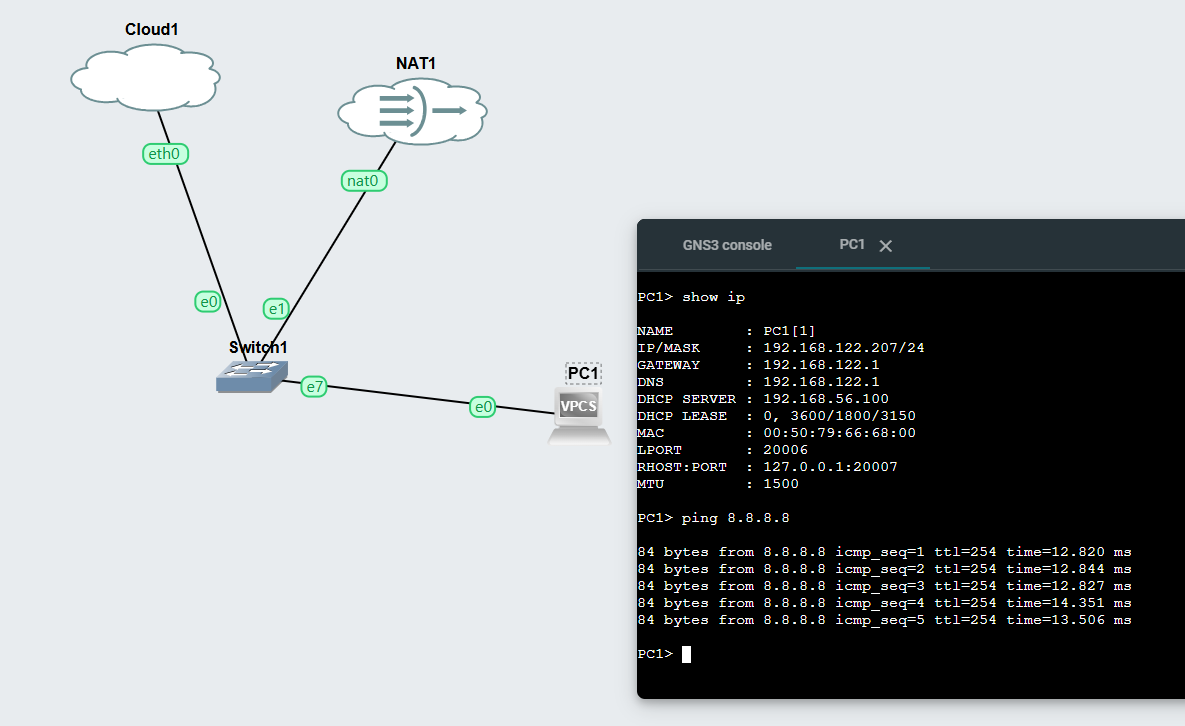
Debemos tener en cuenta que la VM viene con dos adaptadores de red:
* adaptador de red 1: Host-only
* adaptador de red 2: NAT
Una vez la VM está funcionando lo que vamos a ver es algo como la siguiente imagen: 
## Testeando
## Links
* Instalación en Windows
*
* [https://ccnadesdecero.es/como-instalar-gns3-windows](https://ccnadesdecero.es/como-instalar-gns3-windows/)
* Cisco - imágenes de dispositivos
*
*
*
*
*
* - qemu
* **\***
* \*
* \*\*
* \*\*
* Instalación en Linux y específicamente en Debian 12
*
*
* Cursos - training
*